
Creoの推奨パソコンの調べ方を教えてください
うむ任せよ。このページではCreo推奨パソコンの調べ方をキャプチャ画像付きで解説しとる

まあ、ちょっと調べるのが面倒なんじゃが

調べるのが面倒?
必要な情報が一か所にまとまっていないのじゃ
Creoを動かせるパソコンを特定するには、最低でも二か所見ないといけない

なんだかややこしいなあ・・・
心配いらん。混乱しないようにキャプチャ画像付きで解説するぞい
CPUとメモリの推奨環境の調べ方
まずはメモリとCPUの必要スペックから調べ方から解説するぞい
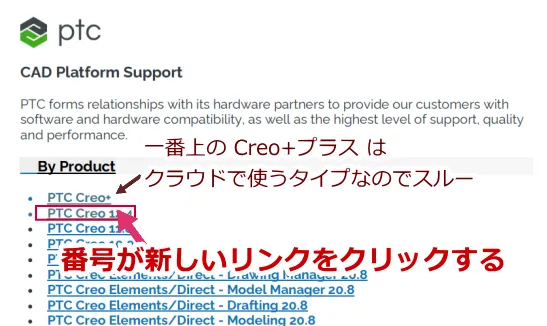
PTC Creo と書かれたリンクをクリックする
Englishというボタンをクリックする

このリンクは意外とわかりにくいので注意じゃ
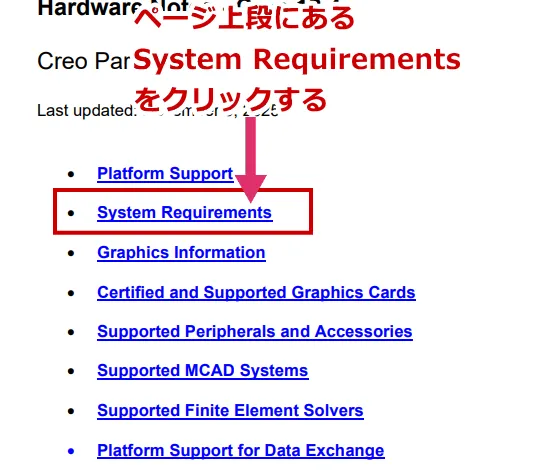
次はリンクがいっぱい出てくるメニュー画面じゃ、 System Requirements をクリックする
これでやっと必要スペックが書かれた画面に到着する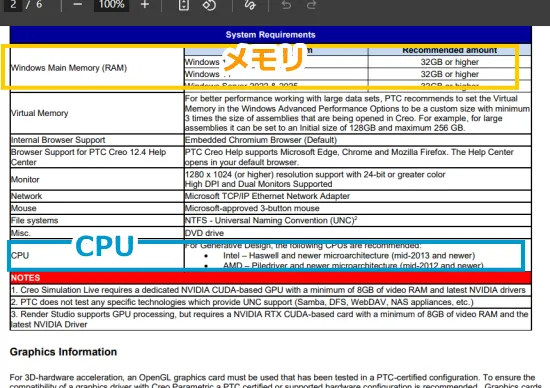
メモリは Windows Main Memory (RAM) という項目を見れば調べられる。要求されるメモリ数はパソコン選びに必要になるから、ちゃんと覚えておくのじゃぞ
CPU の項目に mid-20××年 and newer というふうに書かれているなら、「20××年以降に販売されたCPUならOK」という意味。ぶっちゃけ条件はゆるい。新品で買ったパソコンなら普通に条件をクリアできるじゃろ
ここまでやるとCPUとメモリの必要スペックを調べられる
CPUとメモリの調べ方はわかりました
でもグラボのスペックは?
グラボについてはあいまいな情報しか書かれておらんぞ

それじゃ困るでしょ
落ち着け、Creoを動かせるグラボは別のページで調べるのじゃ
推奨グラボと推奨パソコンは別のページで調べる
次は、推奨グラボと推奨パソコンの調べ方を解説するぞい
PTC Creo と書かれたリンクをクリックする
English ボタンをクリックする
これ、さっき同じことやりませんでした?
途中で別のページに進むから安心せい。続けるぞい
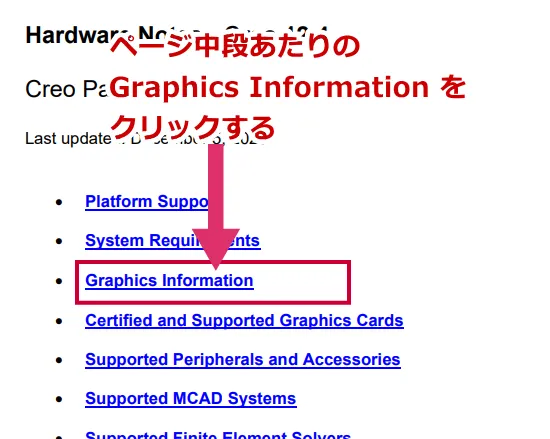
この画面でさっきとは別のページに進む。Graphics Information をクリックするのじゃ
メーカー名のリンクが並んでいるページが表示される
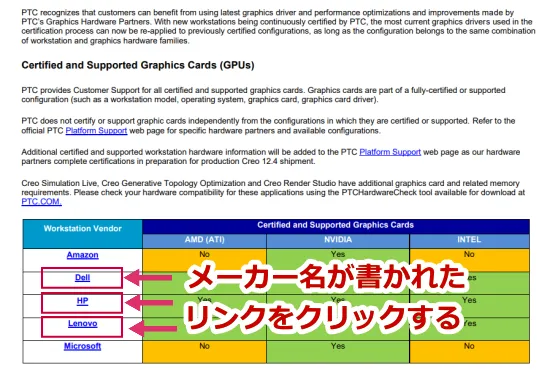
さっきと違うページに来ましたね
うむ。ここでお目当てのメーカーのリンクをクリックするのじゃ
これで目的のページに到着。ここに書かれている機種名とグラボの組み合わせが動作確認済みパソコンじゃ
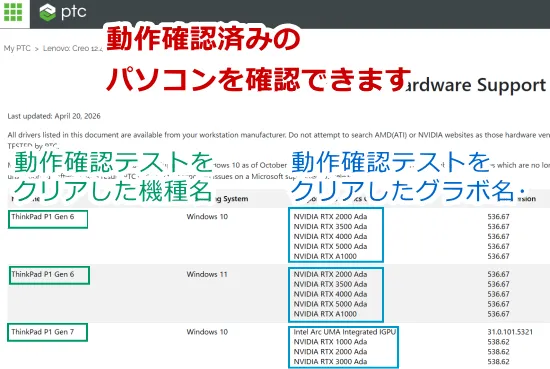
実際に動作確認して動いたパソコンだけが書かれているぞい
さっきのメモリとCPUの情報と組み合わせると推奨パソコンが特定できるぞい
Creoの推奨パソコンはこうやって調べるのじゃ
Creo推奨パソコンの調べ方はわかりましたけど、
この後、推奨パソコンの値段とか調べないといけませんよね
そうじゃな。もう一手間あるのお
調べるのが面倒くさい!
何十台も機種名が書かれているんですけど一台ずつ調べるんですか・・・?
いやいや、そんなことやってたら時間がかかりすぎる
ここには販売終了になった機種も書かれているからのお
もう少しだけ効率的な方法がある
パソコン売り場を見て、そのなかでCreo推奨パソコンに認定されている機種を探すほうが早いぞい
つまりこういうことですか?
× 機種名を一台ずつ調べる
〇 販売中のパソコンを見て推奨パソコンなのか調べる
うむ、その通りじゃ
販売中のワークステーションからCreo推奨パソコンを見つける
Creo向きのパソコンってどこに売ってるんですか?
メーカー直販サイトのワークステーション売り場で買うのじゃ
ほれ、ワークステーション売り場の一覧じゃ↓
・
 Lenovo直販サイト ワークステーション販売
・
HPヒューレットパッカード直販サイト

・
DELL直販サイト ワークステーション販売
買えそうなパソコンを見つけたら、さっきの認定パソコンのページを見て推奨パソコンになっているか確認するのじゃ
一台ずつ調べるよりずっと早く見つけられるぞい
それでもやっぱり面倒ですね
買った後に動かなかったと悲しむよりマシじゃろ
高い買い物じゃからしっかり調べてから買うのじゃぞ
ワシから話すことは以上じゃ
↑ページ先頭に戻る



